Deine Schule auswählen
Wähle eines der 11 städtischen Gymnasien oder das Weiterbildungskolleg Münster (WBK). Die Anmeldeadresse wird anhand der sechsstelligen Schulnummer automatisch zusammengestellt.
wenomXXXXXX.stadt-muenster.deDie Adresse folgt dem vorgegebenen Schema wenom[Schulnummer].stadt-muenster.de. Die Schule muss für den Dienst freigeschaltet sein. Bei Zugangsproblemen bitte an die schulische Administration wenden.
WebNotenManager (WeNoM) – Praxisleitfaden für Münster
Von der schulbezogenen Anmeldung über die erste Passwortvergabe bis zur Noteneingabe: ein gemeinsamer Leitfaden für Lehrkräfte an den städtischen Gymnasien und am Weiterbildungskolleg Münster.
Beim ersten Mal zusätzlich das mitgeteilte Initialkennwort verwenden.
Einmal anzeigen lassen, sicher hinterlegen und bestätigen.
Alle Teilnoten und die End- bzw. Zeugnisnote auf einen Blick. Zeugnisnoten sind auch unter „Leistungsdaten“ bearbeitbar.
Das Wichtigste zum Start
Der WebNotenManager (WeNoM) ist das browserbasierte Eingabemodul für Leistungsdaten. Für die Nutzung brauchst du keine lokale SchILD-Installation, sondern lediglich einen aktuellen Browser und deine Zugangsdaten. [9]
Das kannst du erledigen
- Empfohlen: Noten über „Teilleistungen“ eingeben. Hier siehst du Teilnoten sowie vorgesehene Quartals- und Zeugnis-/Endnoten gemeinsam.
- Unter „Leistungsdaten“ kannst du Zeugnisnoten ebenfalls eingeben, ändern und kontrollieren.
- Als Klassenleitung bei entsprechender Berechtigung Gesamtfehlstunden und Zeugnisbemerkungen erfassen.
Das brauchst du
- Deine in der Schulverwaltung hinterlegte dienstliche E-Mail-Adresse.
- Für die Erstanmeldung das Initialkennwort, das du von der zuständigen Stelle bekommst.
- Danach das neu erzeugte Passwort.
- Die schulischen Vorgaben zu Noten, Eingabefristen und Zuständigkeiten.
Erste Anmeldung – Schritt für Schritt
- Öffne wenomXXXXXX.stadt-muenster.de im Browser.
- Gib unter Benutzername deine dienstliche E-Mail-Adresse ein. Deine private E-Mail-Adresse oder ein SchILD-Benutzername sind hier nicht vorgesehen.
- Gib unter Passwort das von der Schule erhaltene Initialkennwort ein und klicke auf Anmelden.
- Beim ersten Login erscheint ein neues, automatisch erzeugtes Passwort. Sichere es, bevor du bestätigst; die Anzeige erfolgt nur einmal.
- Klicke auf Bestätigen. Von nun an meldest du dich mit deiner dienstlichen E-Mail-Adresse und dem neuen Passwort an.
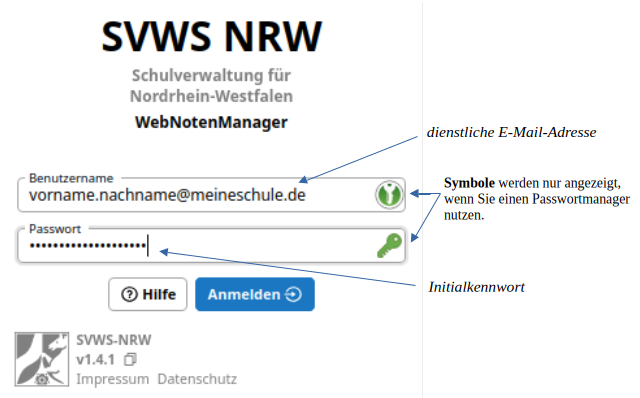
Quelle: SVWS-Dokumentation · offizieller Beispiel-Screenshot, keine schulspezifische Ansicht.
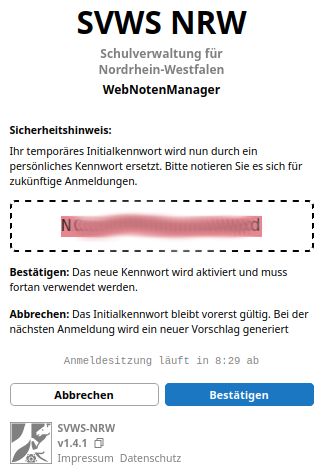
Quelle: SVWS-Dokumentation · offizieller Beispiel-Screenshot, keine schulspezifische Ansicht.
Passwortvergabe – besonders wichtig
Beim WeNoM legst du dir nicht selbst ein Wunschpasswort fest. Das System generiert ein neues Passwort, das beim ersten Login angezeigt und anschließend von dir bestätigt wird. [2]
Passwort vergessen?
Wende dich an die zuständige Person in der Schulverwaltung oder WeNoM-Administration. Diese kann deinen Zugang zurücksetzen. Je nach Rücksetzung erhältst du gegebenenfalls ein neues Initialkennwort; beim erneuten Anmelden wird anschließend wieder ein persönliches Passwort erzeugt. [7]
Passwort sicher aufbewahren
Bewahre das neue Passwort sicher auf, zum Beispiel in einem persönlichen Passwortmanager. Die offizielle Anleitung rät davon ab, Passwörter im Browser zu speichern. Gib das Kennwort niemals weiter und sende es nicht ungeschützt per E-Mail oder Chat. [2]
iPad: Passwort in der App „Passwörter“ sichern
Auf dem dienstlichen iPad ist die App „Passwörter“ bereits vorhanden. Speichere das neu erzeugte WeNoM-Passwort direkt dort als Zugang mit der schulischen WeNoM-Adresse und deiner dienstlichen E-Mail-Adresse. Kontrolliere den Eintrag vor der Bestätigung des neuen Passworts. Teile das gespeicherte Passwort nicht mit anderen.
Optional: Authenticator-App bei Zwei-Faktor-Authentifizierung (2FA)
Falls für deinen Zugang eine Zwei-Faktor-Authentifizierung eingerichtet wird, kann – abhängig vom angebotenen Verfahren – eine Authenticator-App zur Erzeugung von Bestätigungscodes verwendet werden. Das ist ein optionaler Hinweis, kein zusätzlicher Schritt der hier beschriebenen normalen Anmeldung. Richte 2FA nur nach den Vorgaben der schulischen Administration ein.
Aufbau der Oberfläche und Lerngruppenauswahl
Nach dem Login ist zunächst Leistungsdaten ausgewählt. Dort kannst du Zeugnisnoten eingeben und ändern. Für einen besseren Überblick empfehlen wir, zur Ansicht Teilleistungen zu wechseln: Dort stehen Teilnoten und End- bzw. Zeugnisnoten gemeinsam. Die Oberfläche besteht aus dem Menü links, der Lerngruppenauswahl und der Tabelle mit den Schülerinnen und Schülern. [3] [4]
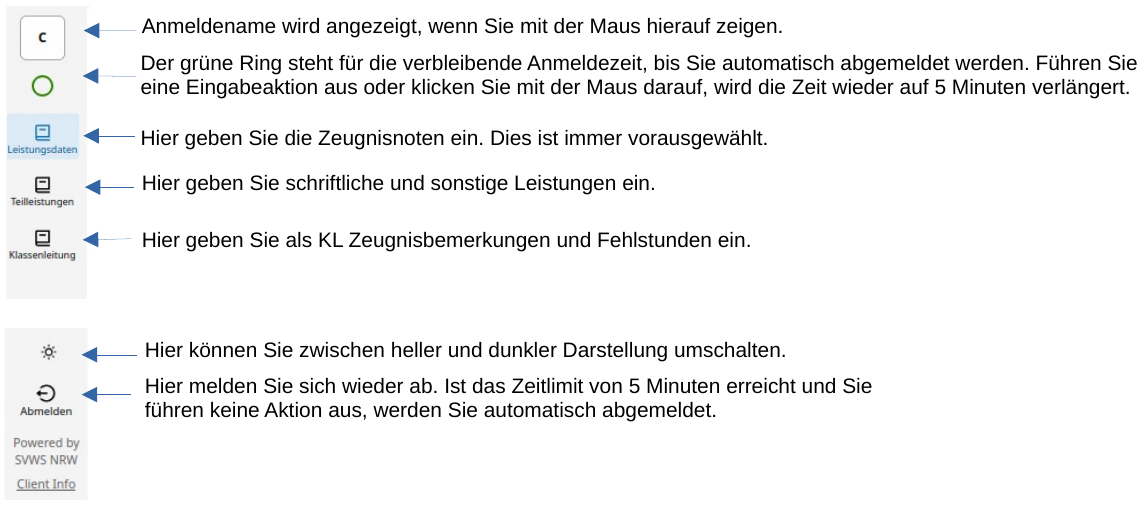
Quelle: SVWS-Dokumentation · offizieller Beispiel-Screenshot, keine schulspezifische Ansicht.
- Für die Noteneingabe empfehlen wir den Menüpunkt Teilleistungen. Alternativ kannst du Zeugnisnoten unter Leistungsdaten eingeben oder ändern.
- Nutze das Suchfeld oder die Liste, um die richtige Lerngruppe zu finden.
- Setze das Häkchen vor der Lerngruppe. Mehrere Lerngruppen können zugleich angezeigt werden.
- Über die Spaltenauswahl oben rechts kannst du benötigte Spalten ein- oder ausblenden.
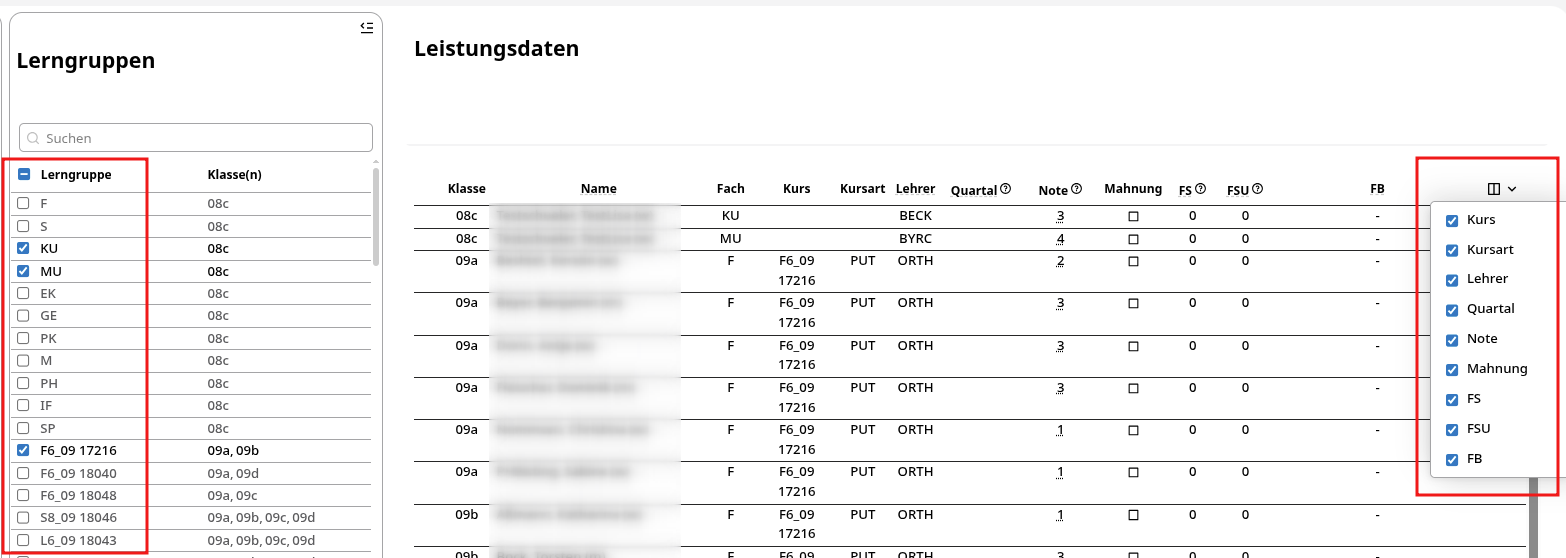
Quelle: SVWS-Dokumentation · offizieller Beispiel-Screenshot, keine schulspezifische Ansicht.
Zeugnisnoten auch unter „Leistungsdaten“ bearbeiten
Im Bereich Leistungsdaten kannst du Zeugnisnoten in der Spalte Note eingeben und ändern, sofern die Eingabe freigegeben ist. Diese Ansicht eignet sich außerdem zur Kontrolle. Unsere Empfehlung bleibt „Teilleistungen“, da dort die Teilnoten und die Endnote zusammen angezeigt werden. Weitere sichtbare Felder wie „Mahnung“ werden von Fachlehrkräften nicht bearbeitet.

Quelle: SVWS-Dokumentation · offizieller Beispiel-Screenshot, keine schulspezifische Ansicht.
Noteneingabe: „Teilleistungen“ empfohlen
Für die Noteneingabe empfehlen wir die Ansicht Teilleistungen. Hier lassen sich sowohl eingerichtete Teilnoten (z. B. Klassenarbeiten, Klausuren oder Sonstige Mitarbeit) als auch die Quartalsnote und die End- bzw. Zeugnisnote erfassen, soweit die entsprechenden Felder für deinen Kurs eingerichtet und freigegeben sind. Das ist besonders übersichtlich, weil du alle vorgesehenen Noten in einer Ansicht siehst. [5]
- Im Menü links auf Teilleistungen klicken.
- Die richtige Lerngruppe auswählen und die angezeigten Schülerinnen und Schüler prüfen.
- Die vorgesehenen Teilleistungen (z. B. Klassenarbeit/Klausur oder Sonstige Mitarbeit) in den dafür freigegebenen Spalten eintragen.
- Die vorgesehene Quartalsnote und die End- bzw. Zeugnisnote am besten ebenfalls in dieser Ansicht eingeben, sofern die entsprechenden Felder angezeigt und freigegeben sind. Zeugnisnoten kannst du alternativ unter Leistungsdaten bearbeiten.
- Alle Werte noch einmal kontrollieren, insbesondere bei mehreren ausgewählten Lerngruppen.

Quelle: SVWS-Dokumentation · offizieller Beispiel-Screenshot, keine schulspezifische Ansicht.
Zusätzliche Aufgaben der Klassenleitung
Wenn du als Klassenleitung hinterlegt bist, erscheint zusätzlich die Ansicht Klassenleitung. Dort trägst du bei Freigabe die Gesamtfehlstunden der Klasse und Zeugnisbemerkungen ein. Der Bereich ist den fachübergreifenden Aufgaben der Klassenleitung vorbehalten. [6]
| Spalte | Bedeutung | Typische Aufgabe |
|---|---|---|
| FS | Gesamtfehlstunden | Für die Klasse aufsummierte Fehlstunden eintragen, wenn das schulische Verfahren dies vorsieht. |
| FSU | Gesamtzahl unentschuldigter Fehlstunden | Von den gesamten Fehlstunden den unentschuldigten Anteil eintragen. |
| ASV | Arbeits- und Sozialverhalten | Falls schulisch vorgesehen: Text für diesen Bereich erfassen. |
| AUE | Außerunterrichtliches Engagement | Falls vorgesehen: entsprechende Bemerkung erfassen. |
| ZB | Zeugnisbemerkung | Bemerkungen manuell oder mit schuleigenen Floskeln hinterlegen. |

Quelle: SVWS-Dokumentation · offizieller Beispiel-Screenshot, keine schulspezifische Ansicht.
Besonderheiten in der Oberstufe: EF, Q1 und Q2
In der Oberstufe arbeitest du häufig nicht mit einer festen Schulklasse, sondern mit Kursen. Entscheidend ist daher, dass du den richtigen Kurs, das richtige Fach und die richtige Jahrgangsstufe ausgewählt hast.
Bei jeder Noteneingabe prüfen
- EF, Q1 oder Q2 – ist die richtige Stufe angezeigt?
- Kurs – handelt es sich um den eigenen GK, LK bzw. sonstigen Kurs?
- Teilleistungen – sind für den aktuellen Zeitraum Quartals- oder Endnoten vorgesehen?
- Schülerliste – sind alle erwarteten Teilnehmenden vorhanden?
Bei Abweichungen
- Fehlt ein Kurs, kann eine Kurszuordnung bzw. Datenübertragung fehlen.
- Fehlen einzelne Schülerinnen oder Schüler, keine Ersatzgruppe verwenden.
- Gesperrte Spalten oder Kurse werden durch die schulische Administration freigegeben.
- Für Abweichungen an die Oberstufenkoordination oder die zuständige WeNoM-Administration wenden.
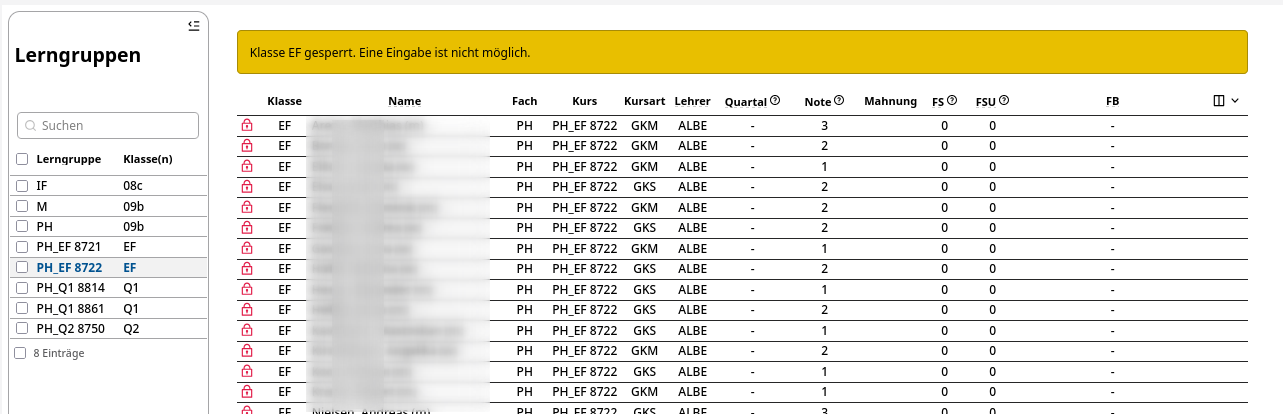
Quelle: SVWS-Dokumentation · offizieller Beispiel-Screenshot, keine schulspezifische Ansicht.
Datenschutz und sicher abmelden
Sicheres Arbeiten
- Den WebNotenManager nur über die bekannte HTTPS-Adresse aufrufen.
- Auf gemeinsam genutzten oder fremden Geräten kein Passwort speichern.
- Den Browser nicht mit einer offen zugänglichen Schülerliste unbeaufsichtigt lassen.
- Nach der Eingabe Abmelden nutzen; nicht darauf verlassen, dass die Sitzung irgendwann automatisch endet.
- Keine Schülerdaten oder Zugangsdaten über ungeschützte Messenger versenden.
Checkliste für die erste Noteneingabe
Diese Liste kannst du direkt abhaken. Häkchen werden nur lokal in diesem Browser gespeichert – es werden dabei keine Schülerdaten erfasst oder versendet.
Wenn etwas nicht funktioniert
| Problem | Wahrscheinliche Ursache | Was du tun kannst |
|---|---|---|
| Anmeldung wird abgelehnt | Falsche E-Mail-Adresse oder altes Initialkennwort | Mit dienstlicher E-Mail anmelden. Nach der Erstanmeldung das neu generierte Passwort verwenden; sonst Rücksetzung erbitten. |
| Passwort vergessen | Persönliches Passwort liegt nicht vor | Wende dich für eine Rücksetzung deines Zugangs an die zuständige Administration. |
| Kein Kurs / einzelne Personen fehlen | Zuordnung oder Synchronisation noch nicht aktuell | Kursbezeichnung prüfen und Oberstufenkoordination bzw. Administration informieren. |
| Eingabe ist gesperrt | Frist, Rollen- oder Spaltenfreigabe | Hinweistext lesen; zuständige Stelle um Prüfung bzw. Freigabe bitten. |
| Klassenleitung fehlt im Menü | Keine entsprechende Rolle hinterlegt | Klassenleitungszuordnung prüfen lassen. |
| Änderungen fehlen in der Verwaltung | Abgleich mit SVWS-Server noch nicht erfolgt | Bei der zuständigen Stelle nach der letzten Synchronisation fragen. |
Häufige Fragen
Wo trage ich Teilnoten, Quartalsnoten und Zeugnisnoten ein?
Wir empfehlen die Ansicht „Teilleistungen“. Dort siehst du eingerichtete Teilnoten sowie vorgesehene Quartals- und End-/Zeugnisnoten gemeinsam und kannst sie bearbeiten. Zeugnisnoten kannst du aber auch unter „Leistungsdaten“ eingeben und ändern, sofern die Eingabe freigegeben ist.
Kann ich selbst ein neues Passwort wählen?
Nein. Bei der Erstanmeldung bzw. nach dem Zurücksetzen wird ein Passwort automatisch erzeugt und einmalig angezeigt. Ein frei wählbares persönliches Wunschpasswort ist in diesem beschriebenen Verfahren nicht vorgesehen. [2]
Warum funktioniert mein Initialkennwort nicht mehr?
Nach dem Bestätigen des neu generierten Passworts verliert das Initialkennwort seine Gültigkeit. Verwende ab dann das neue Passwort. [2]
Kann ich mehrere Lerngruppen zugleich anzeigen?
Ja. Im Bereich Lerngruppen kannst du mehrere Checkboxen setzen; die zugehörigen Schülerinnen und Schüler erscheinen anschließend gemeinsam in der Tabelle. Bei der Eingabe die Zugehörigkeit jedes Datensatzes sorgfältig beachten. [4]
Muss ich irgendwo auf „Alles speichern“ klicken?
Ein allgemeiner, für alle Programmstände einheitlich dokumentierter „Alles speichern“-Schritt ist in den verwendeten Lehrkraftseiten nicht ausgewiesen. Achte auf die konkrete Rückmeldung der Oberfläche und kontrolliere geänderte Werte nach der Eingabe. Die Übernahme ins zentrale SVWS-System ist ein separater administrativer Abgleich.
Warum kann ich bestimmte Daten oder Spalten nicht ändern?
Ob Spalten bearbeitbar sind, wird von der schulischen Administration festgelegt. Auch ganze Lerngruppen können gesperrt sein. [5]
Kann ich den WeNoM von zu Hause verwenden?
Ja, der externe WebNotenManager ist für den Browserzugriff über das Internet vorgesehen. Dafür brauchst du einen aktuellen Browser, Internet und deinen freigeschalteten Zugang. [9]
Offizielle Quellen und Hinweise
Diese Anleitung ist als schulische Arbeitshilfe formuliert. Grundlage sind die im Oktober 2026 abgerufenen offiziellen Seiten der SVWS-Dokumentation. Da sich der WeNoM weiterentwickelt, können sich Anordnung, Bezeichnungen und Bedienabläufe ändern. Schulische Termin- und Notenvorgaben gelten vorrangig.
- [1] Handbuch für Lehrkräfte – ÜberblickOffizielle Startseite für LehrkräfteOffizielle SVWS-Dokumentation öffnen ↗
- [2] Erste AnmeldungDienstliche E-Mail, Initialkennwort, einmalig erzeugtes PasswortOffizielle SVWS-Dokumentation öffnen ↗
- [3] Menü und NavigationMenüleiste und FunktionenOffizielle SVWS-Dokumentation öffnen ↗
- [4] Lerngruppen und AnzeigeGruppenauswahl, mehrere Lerngruppen, Spalten ein-/ausblendenOffizielle SVWS-Dokumentation öffnen ↗
- [5] FachlehrkräfteNoteneingabe unter „Leistungsdaten“ und „Teilleistungen“; „Teilleistungen“ wird wegen der gemeinsamen Übersicht empfohlen.Offizielle SVWS-Dokumentation öffnen ↗
- [6] KlassenleitungenGesamtfehlstunden, Zeugnisbemerkungen und FloskelnOffizielle SVWS-Dokumentation öffnen ↗
- [7] Zugänge für LehrkräftePasswortzurücksetzung durch AdministrationOffizielle SVWS-Dokumentation öffnen ↗
- [8] SynchronisationDatenaustausch zwischen externem WeNoM und dem SVWS-ServerOffizielle SVWS-Dokumentation öffnen ↗
- [9] SVWS-WeNoM – ÜberblickZweck, Funktionsumfang und SystemabgrenzungOffizielle SVWS-Dokumentation öffnen ↗
- [10] Schulnummern der städtischen Gymnasien Münsters11 städtische Gymnasien: Sozialindexliste NRW 2025/26.Landesliste der Schulnummern (PDF)
- [11] Schulnummer des Weiterbildungskollegs Münster (WBK)Amtliche Schulinformation des Schulministeriums NRW: Schulnummer 100058, Weiterbildungskolleg Münster, Abendrealschule und Abendgymnasium.Amtliches Schulverzeichnis NRW öffnen ↗
Bildnachweis: Screenshots aus der offiziellen SVWS-Dokumentation, dortige Benutzerhandbücher für Lehrkräfte; Originalabbildungen sind an den jeweiligen Stellen verlinkt. Für eine öffentliche Veröffentlichung sind die Urheber- und Lizenzbedingungen der Quelle zu beachten. Diese Anleitung enthält weder Schülerdaten noch schulische Zugangsdaten.
Die Schulnummern stammen aus amtlichen NRW-Schulverzeichnissen. Das Muster der Subdomain ist eine Vorgabe für diesen Praxisleitfaden, keine Bestätigung, dass unter jeder Schulnummer ein funktionsfähiger WeNoM-Server erreichbar ist.